Usando Windows
Descargar terminal de GNU/Linux (WSL)
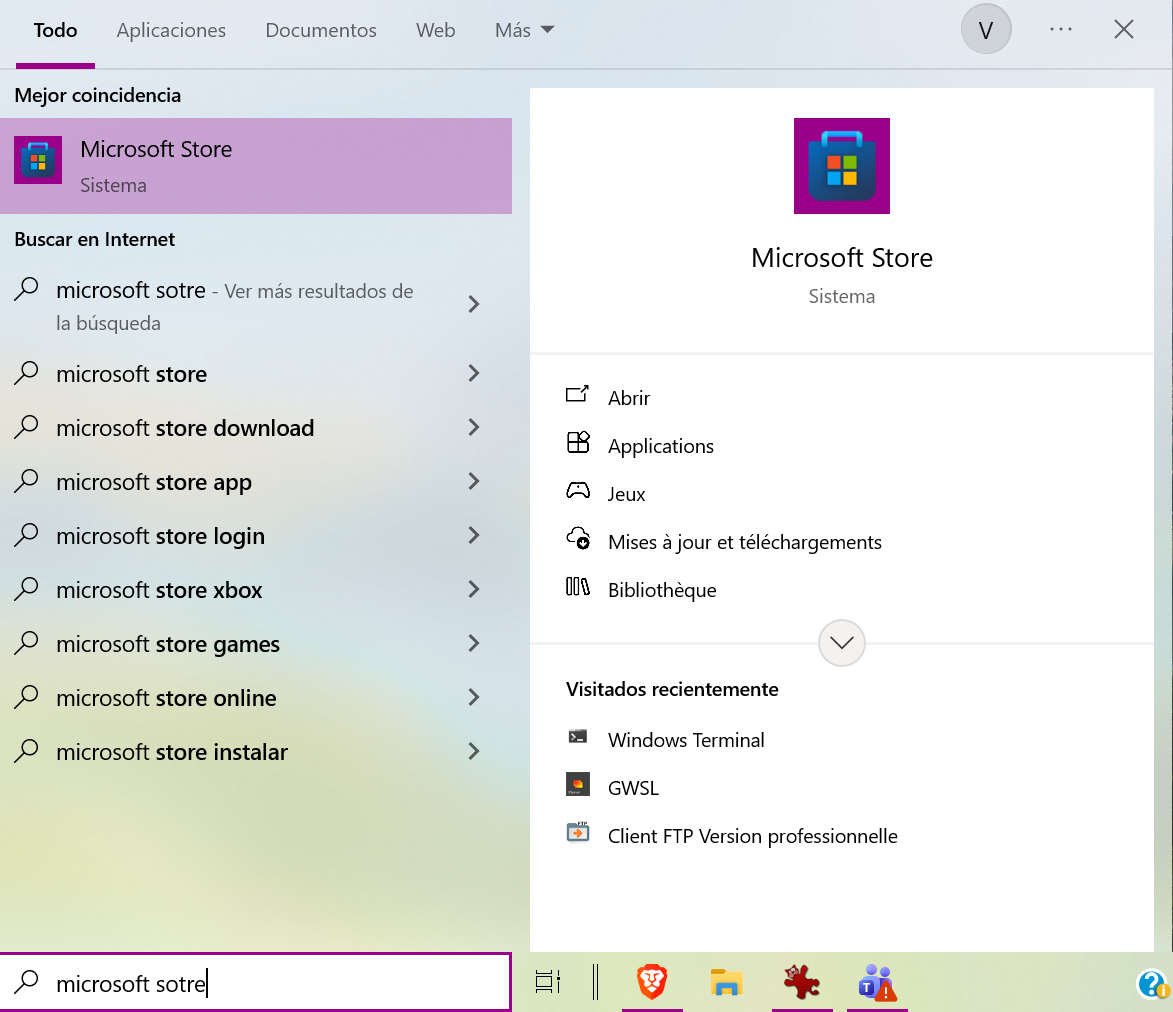
Para poder realizar este tutorial en Windows, primeramente debemos instalar un subsistema Linux en Windows. Este lo podemos encontrar en la Microsoft store. Ingresamos el nombre en el buscador de nuestro sistema operativo como se ve en la siguiente imagen
Una vez abierto Microsoft store, ingresamos wsl y nos saldran opciones de subsistemas Linux (distribuciones), se puede eligir el que prefiera el usuario
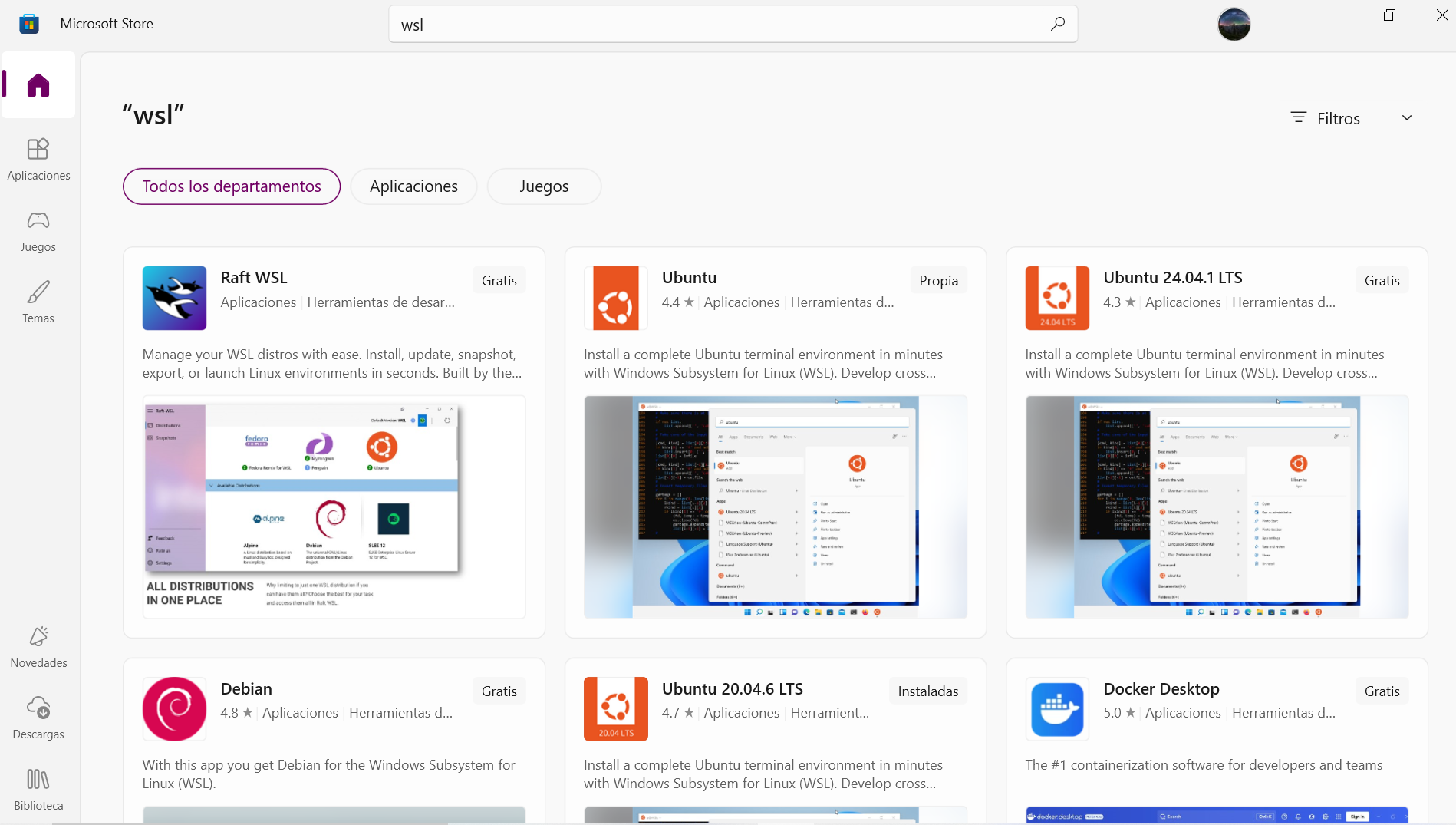
Para instalar una distribución pasamos el ratón por encima de la distribución deseada y en la esquina derecha aparecera un boton para instalarla. Al terminar la instalación podemos usar el buscador de Windows para encontrar nuestro wsl instalado
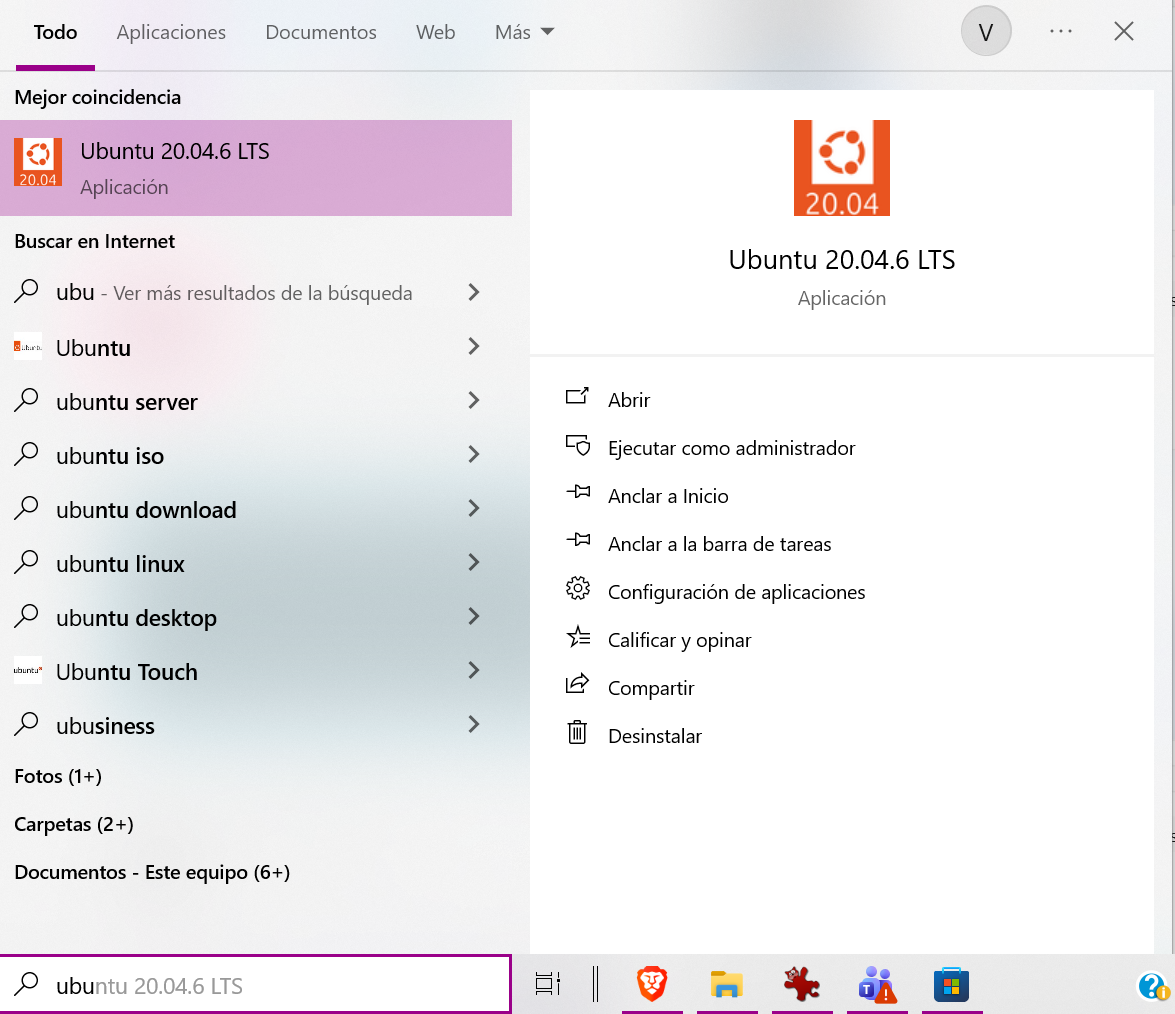
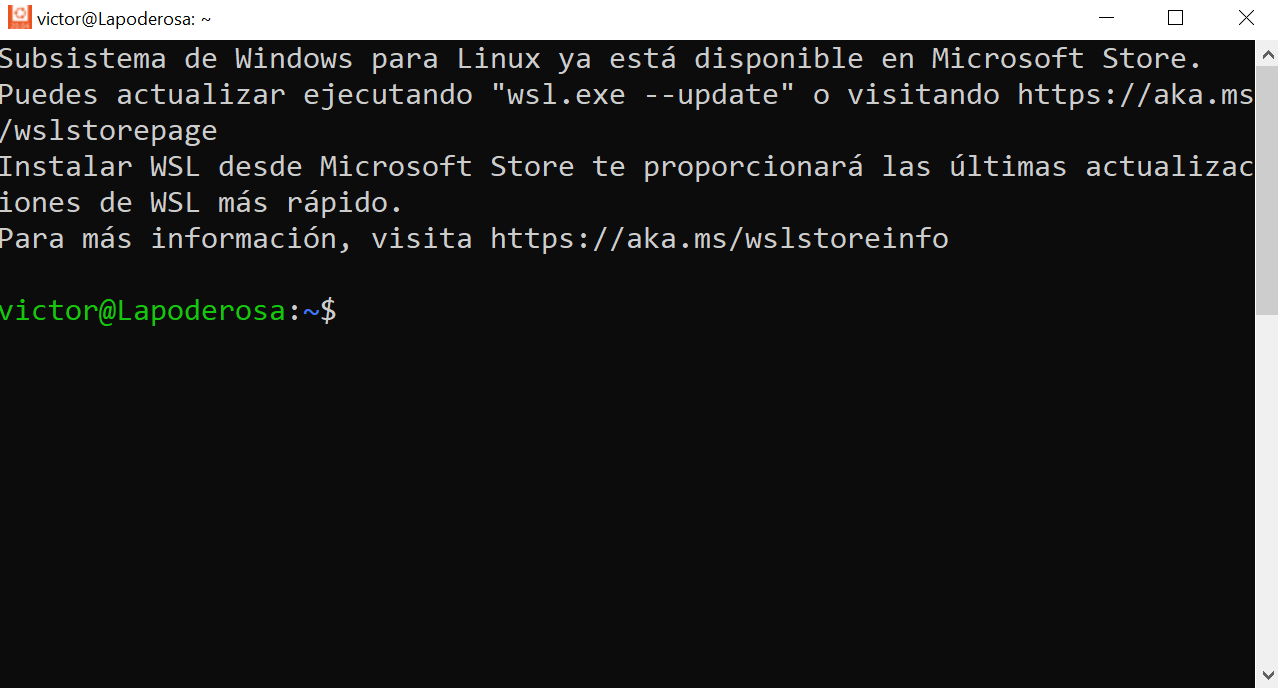
En este turorial usaremos la distribucion Ubuntu 20.04.6 TLS. Al abrirla, se les abrira una ventaja como la siguiente
Instalación y configuración
Con nuestra subsistema Linux wsl, procedemos a la instalación del cliente de kubernetes y su configuración.
Empezamos clonando el repositorio de github y entramos al directorio descargado
Ahora instalamos lo necesario corriendo el archivo wsl-setup.sh
Con el primer comando lo hacemos ejecutable.
Importante
Se necesita tener privilegios de administrador para poder correr el archivo wsl-setup.sh, si no recuerda cuál es tu contraseña de administrador puede ver cómo hacerlo en la sección de cambio de contraseña de administrador.
Después, configuramos kubernetes ejecutando el archivo k8s-setup.sh
Se nos pedirá una llave que nos dará el administrador del clúster, como se ve en la siguiente imagen

Importante
Para obtener la llave, favor de contactar al administrador de sistema de PIG.
Por último, agregamos la siguiente ruta de la herramienta de línea de comandos para kubernetes, llamada krew, al archivo ~/.bashrc (configura nuestra shell de bash)
Al agregar el PATH recargamos la shell
Para verificar que la instalación y configuración fue exitosa, usaremos el siguiente comando
Al ejecutar el comando se abrirá una página nueva en su navegador predeterminado como la siguiente
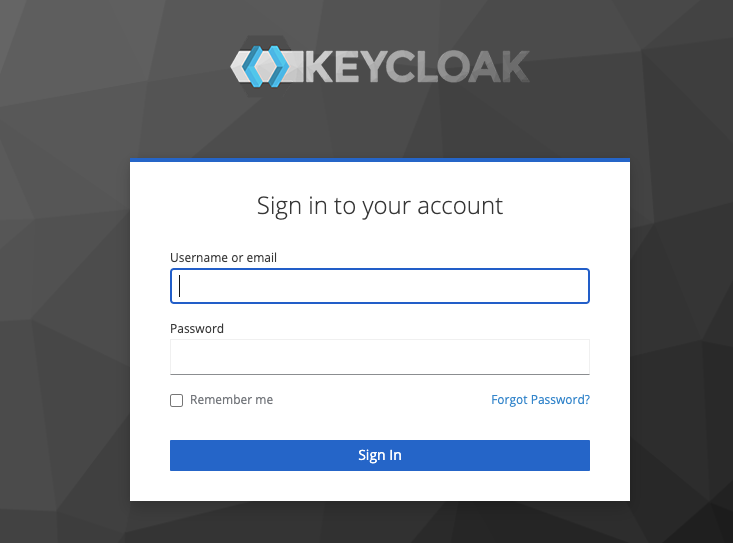
Donde deberá ingresar las credenciales de su cuenta en PIG proporcionadas por el administrador. Si al momento de correr un comando de kubernetes no abre la página de keycloak, como se ve en la image, entonces puede agregar la bandera --skip-open-browser al archivo k8s-setup.sh para que le imprima la URI en la terminal a donde se redirecciona la página de keycloak. Quedaría el comando de kubectl de la siguiente manera
kubectl config set-credentials oidc --exec-command=kubectl \
    --exec-api-version=client.authentication.k8s.io/v1beta1 \
    --exec-arg="oidc-login" \
    --exec-arg="get-token" \
    --exec-arg="--oidc-issuer-url=https://sso.lamod.unam.mx/auth/realms/cudi" \
    --exec-arg="--oidc-client-id=k8s" \
    --exec-arg="--oidc-client-secret=$client_secret" \
    --exec-arg="--skip-open-browser" \
    --kubeconfig=$KUBECONFIG
Debe correr el archivo de nuevo para que se apliquen los cambios.
Importante
Por predeterminado se redirrecciona a localhost:8000, si no está libre entonces a localhost:18000. Si tiene ocupados los dos puertos deberá de liberar uno para realizar la autentificación.
Si la conexión fue exitosa, en la terminal obtendrá el resultado del comando de kubernetes

Este comando nos muestra los pods actuales en PIG.
Éxito
Si obtiene un resultado similar al de la imagen ¡¡Felicidades ya puede usar el clúster de PIG!!
Cambiar constraseña de administrador (opcional)
Para cambiar la contraseña de su usuario con privilegios de administrador en wsl, podemos hacerlo desde la terminal Windows PowerShell, la cual ya esta instalada en Windows por predeterminado. En la terminal ejecutamos el comando
En este caso, entramos a la distribuciónUbunut-20.04 ya que fue la que instalamos, usted pondra la distribución wsl que use. Al hacerlo verá que su usuario cambiará a roor como en la imagen
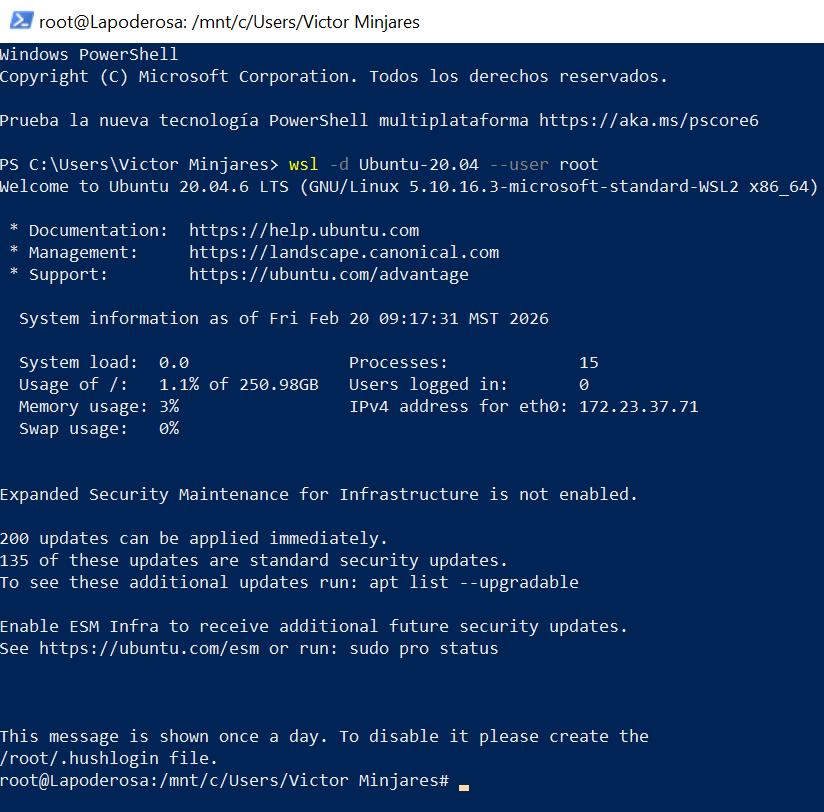
Por último, cambiamos la contraseña de nuestro usuario, en mi caso es victor, como se ve a continuación

Con esto ya podremos ejecutar los archivos usando esta nueva contraseña.