Usando macOS
Instalación y configuración
Para instalar las herramientas necesarias usaremos Homebrew, un administrador de paquetes ligero para macOS. Si aún no lo tiene instalado, ejecute el instalador oficial:
Al terminar, siga las instrucciones que muestra el instalador para agregar brew al PATH de su terminal.
Importante
Homebrew puede solicitar la instalación de las herramientas de línea de comandos de Xcode como requisito de macOS, pero no necesita instalar la aplicación completa de Xcode.
Instalamos git con Homebrew:
Después clonamos el repositorio de GitHub y entramos al directorio descargado:
Ahora instalamos kubectl y el complemento oidc-login ejecutando el archivo macos-setup.sh:
Con el primer comando hacemos ejecutable el archivo. El segundo instala ambas herramientas mediante Homebrew.
Después configuramos Kubernetes ejecutando el archivo k8s-setup.sh:
Se nos pedirá una llave que nos dará el administrador del clúster, como se ve en la siguiente imagen

Importante
Para obtener la llave, favor de contactar al administrador del sistema de PIG.
Para verificar que la instalación y configuración fue exitosa, usaremos el siguiente comando
Al ejecutar el comando se abrirá una página nueva en su navegador predeterminado como la siguiente
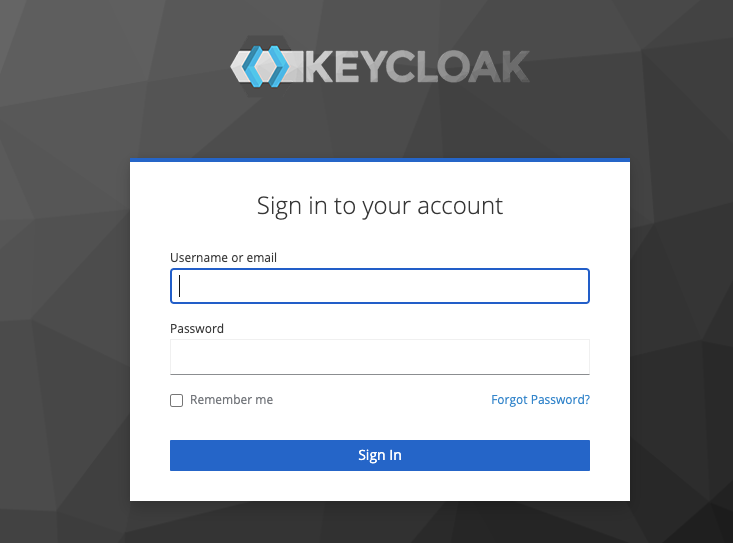
Donde deberá ingresar las credenciales de su cuenta en PIG proporcionadas por el administrador. Si al momento de correr un comando de Kubernetes no abre la página de Keycloak, como se ve en la imagen, puede agregar la bandera --skip-open-browser al archivo k8s-setup.sh para que imprima en la terminal la URI de autenticación. El comando de kubectl quedaría de la siguiente manera:
kubectl config set-credentials oidc --exec-command=kubectl \
    --exec-api-version=client.authentication.k8s.io/v1beta1 \
    --exec-arg="oidc-login" \
    --exec-arg="get-token" \
    --exec-arg="--oidc-issuer-url=https://sso.lamod.unam.mx/auth/realms/cudi" \
    --exec-arg="--oidc-client-id=k8s" \
    --exec-arg="--oidc-client-secret=$client_secret" \
    --exec-arg="--skip-open-browser" \
    --kubeconfig=$KUBECONFIG
Debe correr el archivo de nuevo para que se apliquen los cambios.
Importante
Por defecto se redirige a localhost:8000 y, si no está libre, a localhost:18000. Si tiene ocupados ambos puertos deberá liberar uno para realizar la autenticación.
Si la conexión fue exitosa, en la terminal obtendrá el resultado del comando de kubernetes

Este comando nos muestra los pods actuales en PIG.
Éxito
Si obtiene un resultado similar al de la imagen ¡¡Felicidades ya puede usar el clúster de PIG!!